

Решение проблем с запуском античита Riot Vanguard в Valorant
Riot Vanguard – это система античита для игры Valorant, которая должна работать всегда, когда вы играете. Иногда Valorant отказывается запускаться или внезапно закрывается из-за проблем с Vanguard – например, если Vanguard не загрузился, вы можете увидеть сообщение об ошибке вроде «Программа Vanguard не была запущена» (коды ошибок 44 и 45). На Windows 11 могут появляться ошибки VAN9001/VAN9003, указывающие, что Secure Boot (безопасная загрузка) или TPM 2.0 отключены. Все эти неполадки связаны с тем, что Vanguard глубоко интегрирован в систему для обеспечения безопасности: он работает на уровне ядра ОС и строго следит за средой, чтобы в нее не вмешались чит-программы.
Почему возникают проблемы с Vanguard? Из-за своих повышенных требований к безопасности Vanguard может конфликтовать с вашим компьютером, если системные настройки не соответствуют его критериям. Например, антивирус или брандмауэр могут блокировать Vanguard как подозрительное ПО; отключенные функции безопасности (TPM, безопасная загрузка) или устаревшая версия Windows мешают Vanguard убедиться в «чистоте» системы. В результате Valorant не запускается, сообщает об ошибках или сразу вылетает. Ниже мы приведём пошаговые инструкции на понятном языке, как исправить самые распространённые проблемы с запуском Vanguard – от переустановки античита до настройки BIOS – чтобы вы смогли снова играть в Valorant.
Переустановка Riot Vanguard
Если Valorant говорит, что Vanguard не запущен или требует перезапуска античита, первое решение – переустановить Vanguard. Это позволит исправить повреждённые файлы античита и запустить его заново. Сделайте следующее шаг за шагом:
Готовые сборки для Valorant смотреть тут: https://120fps.ru/computers
Откройте список установленных программ Windows (раздел «Приложения и компоненты» или Add or Remove Programs). Найдите в списке Riot Vanguard и нажмите «Удалить» (Uninstall). Подтвердите удаление, соглашаясь с запросами контроля учётных записей (UAC). После завершения удаления обязательно перезагрузите компьютер.
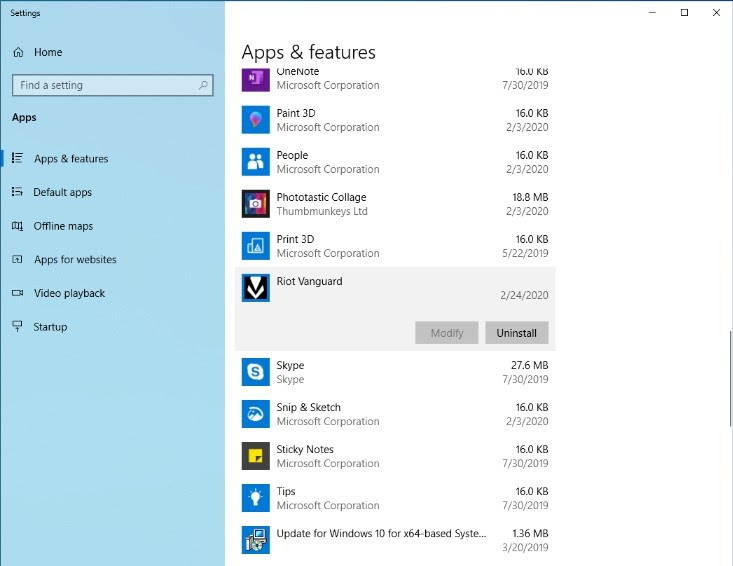
Примечание: Чтобы удалить Vanguard вручную (если стандартное удаление не работает), можно удалить его службы. Для этого откройте Командную строку от имени администратора и выполните команды:sc delete vgcиsc delete vgk, затем перезагрузите ПК и удалите папку C:\Program Files\Riot Vanguard. Но обычно стандартного удаления через меню достаточно.
После перезапуска ПК запустите Valorant (Riot Client) снова. Игра сама обнаружит отсутствие Vanguard и предложит установить античит заново. Согласитесь и дождитесь окончания установки Vanguard, затем ещё раз перезагрузите компьютер. Теперь Vanguard должен корректно запускаться вместе с системой, и Valorant начнет работать.
Если проблема заключалась в повреждённых файлах Vanguard, то переустановка решит её. Например, для ошибки Valorant с кодом «Vanguard не был запущен» решение от разработчиков – именно удалить Riot Vanguard и перезапустить Valorant, чтобы античит установился заново. Таким образом мы получаем чистую и обновлённую версию Vanguard.
Отключение или настройка антивируса и брандмауэра
Антивирус и брандмауэр Windows – частые причины, почему Vanguard не запускается. Поскольку Vanguard работает на низком уровне ОС, некоторые антивирусы ошибочно воспринимают его как угрозу и блокируют, а встроенный брандмауэр может не пускать Vanguard или Valorant в интернет. Шаги для устранения этой проблемы:
Временно отключите антивирус (и сторонний, и Защитник Windows) и фаервол перед запуском игры. Если после этого Valorant запустился без ошибок, значит, виновата защита, и её нужно правильно настроить. Не забудьте потом вновь включить антивирус – играть постоянно с выключенной защитой не рекомендуется.
Добавьте Valorant и Vanguard в исключения брандмауэра. В Windows это делается так: откройте «Брандмауэр Защитника Windows» через поиск меню Пуск, нажмите «Разрешить приложению или компоненту через брандмауэр Windows», затем «Изменить параметры». Удалите старые записи Valorant/Riot, если они есть, и добавьте новую через кнопку «Разрешить другое приложение». Укажите файл VALORANT.exe (по умолчанию находится в C:\Riot Games\VALORANT\live\VALORANT.exe) и нажмите ОК. Убедитесь, что для добавленного Valorant проставлены галочки во всех столбцах (разрешены все виды соединений). Точно так же добавьте в исключения файл античита vgc.exe (расположен в C:\Program Files\Riot Vanguard\vgc.exe) и лаунчер RiotClientServices.exe (в C:\Riot Games\Riot Client\RiotClientServices.exe). После каждого добавления не забывайте нажимать ОК для сохранения.
Добавьте файлы Valorant и Vanguard в исключения антивируса. Откройте настройки вашего антивирусного ПО и найдите раздел «Исключения» или «Белый список». Добавьте туда основные исполняемые файлы игры и античита. Если вы пользуетесь Windows Defender, эти же файлы можно добавить в исключения Защитника. Разработчики приводят список путей по умолчанию, которые стоит внести в исключения антивируса:
VALORANT.exe и файлы игры (ShooterGame\Binaries\Win64\VALORANT-Win64-Shipping.exe, UnrealCEFSubProcess.exe)
RiotClientServices.exe (клиент Riot)
vgc.exe и vgm.exe (службы Riot Vanguard)
(Если игра установлена не на диск C или в другую папку, указывайте соответствующие пути к этим файлам.)
Добавление в исключения гарантирует, что антивирус не будет сканировать и блокировать файлы Valorant и Vanguard. После этих настроек верните антивирус и брандмауэр в обычный режим и попробуйте запустить игру. Обычно ошибка, связанная с кодом 29 (конфликт с брандмауэром), решается именно таким путём. Также убедитесь, что запускаете игру с правами администратора – это дополнительно помогает избежать проблем с доступом (о запуске от администратора подробнее в одном из следующих разделов).
Включение Secure Boot и TPM 2.0 (в BIOS)
Для пользователей Windows 11 крайне важно включить в системе функции Secure Boot (безопасная загрузка) и TPM 2.0 (доверенный платформенный модуль). Без них Valorant не запустится – Vanguard выдает ошибку VAN9001/VAN9003 и блокирует игру до тех пор, пока вы не активируете эти возможности безопасности. Это сделано намеренно: безопасная загрузка и TPM позволяют убедиться, что при старте компьютера не запущен посторонний код и система не скомпрометирована.
Как проверить и активировать Secure Boot/TPM:
Узнайте статус Secure Boot и TPM в системе. Нажмите Win + R, введите команду msinfo32 и нажмите Enter – откроется окно «Сведения о системе». Найдите там строки «Режим BIOS» и «Состояние безопасной загрузки». Если указано UEFI / Вкл., то Secure Boot уже активирован. Если написано, что безопасная загрузка выключена или не поддерживается, её нужно включить в BIOS (если не поддерживается – возможно, функция недоступна на старом ПК). Также можно проверить наличие TPM: нажмите Win + R, введите tpm.msc. Если откроется окно с информацией о TPM и статус «TPM готов к использованию, версия 2.0», значит модуль активен. Если же появится сообщение об ошибке или TPM не найден, его придётся включить в BIOS (или установить аппаратно, если совсем отсутствует).
Войдите в настройки BIOS/UEFI. Перезагрузите компьютер и нажимайте клавишу входа в BIOS, пока он не откроется. В зависимости от производителя, это может быть Delete, F2, F10, Esc или другая клавиша – подсказка обычно появляется на экране при включении (например, Press DEL to enter Setup). На ноутбуках чаще используется F2. Также в Windows 10/11 есть способ: Пуск → Параметры → Обновление и безопасность → Восстановление → Перезагрузка в особом режиме, затем выбрать опцию входа в прошивку UEFI. Если не уверены, какую клавишу жать, посмотрите инструкцию к материнской плате или на сайте производителя.
Включите TPM 2.0 в BIOS. Найдите в меню BIOS настройки безопасности (Security) или расширенные настройки (Advanced). Ищите пункт с названиями, связанными с TPM. На платформах Intel эта опция может называться PTT (Platform Trust Technology) или просто TPM; на AMD – fTPM (Firmware TPM). Убедитесь, что TPM включён (Enabled). Если есть выбор версии, установите TPM 2.0 (актуальная версия). Сохраните настройки (обычно клавиша F10 или меню Save & Exit).
Включите Secure Boot (безопасную загрузку). В BIOS перейдите в раздел загрузки (Boot) или безопасности. Найдите опцию Secure Boot. Установите её значение в Enabled (Включено). Обратите внимание: часто перед этим нужно переключить BIOS в режим UEFI, если система работала в Legacy (устаревшем) режиме. Secure Boot требует UEFI-раздела диска (GPT). Если у вас старый режим BIOS и диск в формате MBR, может потребоваться конвертация диска в GPT и включение UEFI-режима загрузки. Это сложнее и встречается на очень старых системах – в таких случаях лучше обратиться к специалисту или воспользоваться официальным руководством производителя по переходу на UEFI.
Сохранитесь и перезагрузитесь. После включения нужных настроек выйдите из BIOS с сохранением изменений. Компьютер перезагрузится. В Windows снова откройте msinfo32 и убедитесь, что Secure Boot теперь включён, а TPM определяется.
Теперь запустите Valorant. Если проблема была в отключенной безопасной загрузке или TPM, Vanguard должен заработать. Сообщения об ошибках VAN9001 и VAN9003 больше не появятся, так как требование Secure Boot и TPM 2.0 выполнено.
Важно: Настройки BIOS разных производителей сильно отличаются. Если вы не уверены в своих действиях, лучше уточнить на сайте производителя материнской платы, как именно включаются TPM и Secure Boot на вашей модели. Некорректная настройка BIOS может привести к проблемам, вплоть до неработоспособности компьютера, поэтому действуйте осторожно.
Обновление Windows и драйверов устройств
Устаревшая система или драйверы – ещё одна возможная причина конфликтов с Vanguard. Разработчики Valorant постоянно усиливают защиту, и минимальные требования к ОС тоже повышаются. Например, начиная с 2023 года Vanguard перестал поддерживать совсем старые версии Windows 10 – требуется версия не ниже 2004 (обновление 20H1). Windows 7 и 8 вообще не поддерживаются (на Windows 7 Vanguard может не работать из-за отсутствия необходимых обновлений безопасности). Поэтому, если у вас старая ОС, настоятельно рекомендуем обновиться до Windows 10 или 11, либо хотя бы установить все последние обновления. В Windows 10 откройте Параметры → Обновление и безопасность и нажмите «Проверить наличие обновлений», установите все важные обновления и перезагрузите ПК. Обновление системы решило проблему с Vanguard у множества игроков.
Помимо системы, обновите драйверы устройств, особенно видеокарты и чипсета. В некоторых случаях Valorant может не запускаться из-за конфликтующих или старых драйверов: Vanguard отметит ваш ПК как «ненадёжный» (не прошедший проверку целостности) и выдаст ошибку VAN9101. Чтобы этого избежать, установите актуальные драйверы с официальных сайтов (NVIDIA, AMD, Intel – для графики; обновите драйверы сетевой карты, звука и т.д. через диспетчер устройств или центра обновлений Windows).
Также удалите или обновите программы, которые могут мешать Vanguard. По опыту игроков, некоторые утилиты для разгона и мониторинга системы конфликтуют с античитом. Riot Games сообщает, что чаще всего помогало отключение следующих программ:
GIGABYTE APP Center
AORUS Graphics Engine
XTREME GAMING Engine
OC GURU III
Если у вас установлено что-то из этого списка (или похожие приложения для разгона видеокарты, управления материнской платой и т.п.), попробуйте их закрыть и удалить – возможно, Vanguard ошибочно распознаёт их как чит-инструменты. После удаления перезагрузите компьютер и попробуйте снова запустить Valorant. Если не хотите полностью удалять утилиту, убедитесь хотя бы, что она обновлена до последней версии – возможно, в новых версиях конфликт с Vanguard уже устранён.
Наконец, обновите BIOS материнской платы, если доступна новая версия. Иногда старый BIOS не поддерживает нужные функции безопасности (TPM, virtualization-based security) или содержит уязвимости, из-за которых Vanguard блокирует систему. Скачайте прошивку с сайта производителя и обновите BIOS согласно инструкции для вашей модели. Это дополнительная мера, к ней стоит прибегать только если другие способы не помогли и вы уверены в процессе обновления BIOS.
Запуск от администратора и режим совместимости
Иногда проблема решается более простым способом: запуском игры с правами администратора. Этот шаг гарантирует, что Vanguard и Valorant имеют все необходимые привилегии для работы. Обычно, если игра установлена в стандартную директорию, ей могут требоваться повышенные права для доступа к системным компонентам античита.
Как запустить Valorant от имени администратора:
Найдите ярлык или исполняемый файл VALORANT.exe (или Riot Client). Кликните по нему правой кнопкой мыши и выберите «Запуск от имени администратора». Подтвердите запрос UAC, если появится.
Если этот способ помог и игра начала запускаться без ошибок, можно сделать запуск от администратора постоянным. Для этого снова нажмите правой кнопкой на ярлыке, выберите «Свойства», перейдите на вкладку «Совместимость». Установите флажок «Выполнять эту программу от имени администратора» и нажмите ОК. Теперь игра всегда будет стартовать с админ-правами.
Другой прием – режим совместимости. Он пригодится, если вы запускаете Valorant на более новой ОС, а проблемы могут быть связаны с несовместимостью. Например, некоторые игроки отмечают, что в Windows 11 помогало выставить совместимость с Windows 8 для VALORANT.exe. Попробовать можно так: в тех же свойствах на вкладке «Совместимость» включите режим совместимости и выберите Windows 8 или 7 в списке, примените изменения. Это не всегда требуется, но может устранить странные сбои. Однако помните: Valorant официально поддерживает только современные версии Windows, поэтому режим совместимости – временная мера. Обычно достаточно администраторских прав без смены режима ОС.
В целом, Riot советует запускать игру от администратора и проверять, не блокирует ли её антивирус. Эти простые действия могут решить проблему «Произошло нечто необычное при попытке запуска…» и аналогичные ошибки запуска Valorant.
Отличия между Windows 10 и Windows 11
На конец 2025 года Valorant поддерживается на Windows 10 и Windows 11, но требования античита Vanguard на этих системах отличаются:
Secure Boot и TPM: В Windows 11 они обязательны. Если на Windows 11 отключить безопасную загрузку или нет модуля TPM 2.0, Vanguard мгновенно заблокирует запуск игры. В Windows 10 же Vanguard работает даже без TPM 2.0 и Secure Boot. Разработчики понимают, что не у всех старых ПК есть TPM, поэтому для Windows 10 сделали послабление: можно играть без TPM, если отключить VBS (виртуализацию безопасности). Но на Windows 11 обойти требования нельзя – эта ОС сама по себе рассчитана на наличие TPM 2.0 и включённой безопасной загрузки. Поэтому игрокам на Windows 11 необходимо убедиться, что эти функции активны (см. раздел выше).
Версии и обновления ОС: Windows 11 изначально включает нужные компоненты безопасности, и Vanguard с ней совместим «из коробки» (при условии включенного Secure Boot/TPM). С Windows 10 ситуация сложнее: если у вас старая сборка (ниже 2004), Vanguard может её считать небезопасной и показать ошибку VAN9006 с требованием обновить Windows. Поэтому владельцам Windows 10 важно установить все обновления. Windows 7, 8 и 8.1 не поддерживаются античитом Vanguard – на них Valorant, скорее всего, не запустится либо будет работать нестабильно. В отличие от Windows 10/11, старые ОС не получают обновления безопасности, из-за чего Vanguard помечает среду как ненадёжную.
Настройки безопасности по умолчанию: В Windows 11 многие функции (виртуализация, изоляция ядра Memory Integrity) включены по умолчанию для повышения безопасности. Vanguard это учитывает. На Windows 10 некоторые из этих функций могут быть выключены, и Vanguard либо сам их активирует, либо требует от пользователя включить. Например, Valorant может запросить включить HVCI (целостность памяти) или Control Flow Guard (CFG) для дополнительной защиты от читеров. На Windows 11 эти параметры обычно уже активны изначально. Пользователю Windows 10, столкнувшемуся с ошибкой VAN9002 о защите потока (CFG), нужно вручную включить эту опцию в настройках Exploit Protection.
В итоге, Windows 11 более строга в плане безопасности Valorant, и игроку нужно соответствовать этим требованиям (иначе игра попросту не стартует). Windows 10 терпимее к старому железу и настройкам, но всё равно требует актуальных обновлений. Если у вас относительно новый ПК, смело играйте на Windows 11 – просто включите необходимые опции в BIOS. Если же компьютер старый и не поддерживает TPM 2.0, возможно, лучше остаться на Windows 10, где Vanguard пока позволяет игру (хотя учтите, что со временем требования могут ужесточиться и для Windows 10).
Заключение: Следуя шагам из этой инструкции, вы устраните наиболее распространённые проблемы с запуском Riot Vanguard и, соответственно, Valorant. Мы рассмотрели как простые методы (переустановка античита, запуск от администратора), так и более «глубокие» настройки системы (исключения в антивирусе, правки BIOS). Все они направлены на то, чтобы привести ваш компьютер в соответствие с требованиями системы защиты Valorant. В итоге Vanguard будет работать корректно, а вы снова сможете играть без ошибок и вылетов. Если ни один из способов не помог, стоит обратиться в службу поддержки Riot Games – возможно, на вашем ПК редкий случай, требующий индивидуальной диагностики. Удачи в матчах Valorant без технических проблем!