Настройки графики Dota 2 для максимального FPS на слабом ПК
Dota 2 может работать даже на бюджетных компьютерах, но важна правильная настройка графики. В этом материале приведены оптимальные параметры, которые позволяют получить плавный геймплей на слабом оборудовании, а также рекомендации по запуску игры через Steam и другие советы по оптимизации.
Базовые параметры
Разрешение: выставьте его в соответствии с разрешением вашего монитора, чтобы избежать лишней нагрузки на систему.
Режим отображения: используйте Exclusive Fullscreen («Полноэкранный режим») – он обеспечивает лучшую производительность по сравнению с оконным или безрамочным режимами.
Aspect Ratio / Соотношение сторон: оставьте Auto или 16:9 – это обеспечивает правильное отображение интерфейса.
Render API: попробуйте DirectX 11 или Vulkan. Для большинства систем DX11 даёт лучшую стабильность, а Vulkan иногда обеспечивает более высокий FPS. Не используйте одновременно параметры -dx11 и -vulkan – они конфликтуют.
Настройки качества изображения
Game Screen Render Quality («Качество рендеринга экрана»): установите 100 % – снижение качества может ухудшить чёткость изображения и не всегда даёт значительный прирост FPS.
Texture Quality («Качество текстур»): уровень Medium или High обеспечивает хорошую видимость героев и объектов; он практически не влияет на FPS на современных картах.
Effects Quality / Shadow Quality: выставьте Low или Off. Параметры высоких теней и спецэффектов существенно нагружают GPU, а их отключение даёт заметный прирост производительности.
Anti‑Aliasing, Ambient Occlusion, Bloom, Specular, World Lighting – отключите. Эти опции улучшают картинку, но сильно снижают FPS, особенно на слабых графических картах.
Vertical Sync (VSync) – Off. Синхронизация кадров ограничивает FPS частотой обновления монитора и увеличивает задержку ввода.
Дополнительно включите Multicore Rendering («Многопоточный рендеринг»), который задействует несколько ядер процессора и улучшает общую производительность.
Параметры запуска Steam
Помимо настроек внутри игры, можно добавить параметры запуска (Launch Options) в свойствах Dota 2 в Steam:
-novid – пропускает вступительный ролик, ускоряя запуск игры.
-high – запускает игру с высоким приоритетом в системе.
-dx11 или -vulkan – выбирает рендер API DirectX 11 или Vulkan (не используйте одновременно).
-nojoy – отключает поддержку джойстиков, экономя ресурсы.
-nod3d9ex – отключает DirectX 9Ex и немного снижает нагрузку.
-map dota – предварительно загружает карту, чтобы уменьшить подвисания в начале матча.
+fps_max 90 (или другое значение) – ограничивает максимальный FPS, что полезно для стабилизации и снижения нагрузки на GPU.
Эти параметры можно комбинировать. Например, для слабого ПК часто рекомендуют пакет: -novid -dx11 -nojoy -nod3d9ex -map dota +fps_max 90. Если игра вылетает, попробуйте удалять параметры по одному, чтобы выявить конфликтующие опции.
Дополнительные советы
Обновите драйверы видеокарты и установите последние обновления Windows.
Закройте фоновые программы. Антивирус, браузер и другие приложения могут отнимать ресурсы.
Настройте питание на «Высокую производительность» в параметрах Windows, чтобы процессор и видеокарта не снижали частоту в простое.
Очистите систему от пыли – перегрев снижает производительность.
Компактные мини‑ПК 120FPS для Dota 2
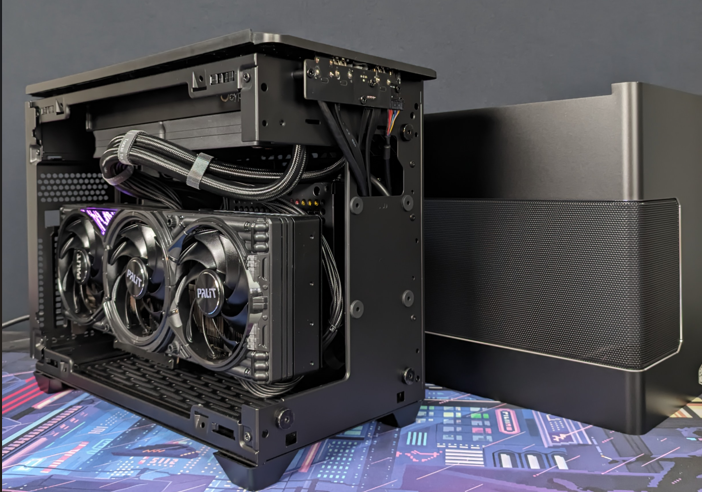
Если ваш компьютер уже не справляется, обратите внимание на мини‑ПК от 120FPS. Они оснащаются современными процессорами Ryzen 7 7500F и видеокартами RTX 5060, что позволяет запускать Dota 2 на высоких настройках с плавной картинкой. Корпус формата mini‑ITX проходит как ручная кладь, занимает минимум места и не требует больших столов. В конфигурации уже установлен быстрый SSD, достаточный объём оперативной памяти и продуманная система охлаждения. Мы подбираем оптимальные компоненты, оставляем температурный запас и предоставляем гарантию от 12 месяцев. Сборка Ryzen 7 7500F + RTX 5060 обеспечивает стабильные 120 FPS в Dota 2 при Full HD и даже выше.
Полный каталог компьютеров можно посмотреть на нашем сайте: https://120fps.ru/computers