Лучшие настройки графики CS2 для максимального FPS на слабом/среднем ПК
Чтобы получить максимальный FPS в Counter-Strike 2 на слабом или среднем ПК, отключайте и понижайте всё, что нагружает систему, и оставляйте включёнными только важные для видимости параметры. Ниже собраны основные рекомендации из практики игроков и экспертов.
Настройки, которые стоит отключить или снизить
Тени (Shadow Quality) – ставьте на «Низкий». Это сильно разгружает видеокарту. (Некоторые советуют даже «Medium» вместо «Low», чтобы тени не полностью исчезали и враги не терялись в темноте.)
Сглаживание (Anti-Aliasing) – отключено (None). Многократное сглаживание (MSAA/CMAA) значительно снижает FPS. При необходимости можно использовать лёгкий режим CMAA2 (новый тип AA в CS2): он убирает «лесенки» почти без потерь FPS. Вариант MSAA (4×, 8×) лучше не включать вовсе или минимальный.
Детализация эффектов и частиц (Effects, Particle Detail) – на «Низкий». Гримучие эффекты (дым, взрывы, блики) и детализированные частицы сильно грузят GPU и мало влияют на геймплей, поэтому их выключают.
Глобальное затенение (Ambient Occlusion/Global Shadow) – выкл.. Этот эффект тени от окружающих объектов «накладывается» поверх карты, на него уходит много FPS и он не даёт игровых преимуществ.
Детализация моделей и текстур – «Низкая». Модели и текстуры при минимальных настройках экономят FPS; впрочем, как отмечают эксперты, качественные текстуры почти не влияют на производительность, так что при желании их можно оставить на среднем или высоком уровне (для красоты скинов).
Детализация шейдеров (Shader Detail) – «Низкая». Шейдеры в CS2 на качество освещения влияют слабо, но по FPS всё же «кушают» – их оставляют минимальными.
HDR/Расширенный динамический диапазон (HDR/Performance Mode) – ставьте на «Производительность». Это снижает нагрузку при практически незаметном изменении картинки.
Пост-эффекты (Depth of Field, Bloom, Lens Flair и др.) – выкл.. Размытие, блики, глубина резкости или цветокоррекция замедляют систему и практически не нужны в конкурентной игре. (Если есть опция «Повышенная чёткость», её обычно также отключают.)
FidelityFX Super Resolution (фреймскейлер от AMD/NVIDIA) – в режим «Производительность» или выкл. Установка FSR на «Performance» даёт прибавку FPS, хотя картинка становится мягче. Если важна максимальная чёткость, можно вовсе отключить FSR.
Настройки, которые стоит оставить включёнными
Повышенный контраст (Contrast/Clarity) – вкл.. Эта опция усиливает контраст игроков с окружением, что облегчает обнаружение врагов, особенно вдалеке. Аналогично увеличивают яркость экрана – она помогает видеть противников в тёмных углах.
Многопоточный рендеринг (Multicore Rendering) – вкл.. CS2 умеет грузить несколько ядер процессора, включите эту опцию для прироста FPS.
NVIDIA Reflex / AMD Anti-Lag – включить (NVIDIA Reflex Low Latency: On+Boost, AMD Anti-Lag: On). Это минимизирует задержку ввода, что важно в шутере.
Анизотропная фильтрация (Texture Filtering) – 16×. Практически не снижает FPS, но делает текстуры (особенно дальних) чётче.
Full-screen режим – используйте полноэкранный режим (не оконный). Он даёт меньшую задержку и чуть более высокий FPS по сравнению с «безрамочным» или оконным режимом.
Частота обновления (Refresh Rate) – ставьте максимально возможную (60, 120, 144 Гц и т.д.). При более высокой герцовке увеличивается плавность.
Яркость экрана – выше среднего. Увеличенная яркость улучшает видимость в тёмных зонах.
Настройки потокового рендеринга – опционально: некоторые игроки поднимают Shader Detail до высокого, так как минимальный прирост FPS позволяет это сделать. Модель/текстуры можно ставить на Medium/High, поскольку они мало влияют на FPS.
Разрешение экрана и соотношение сторон
Разрешение – оптимально FullHD (1920×1080). При 1080p картинка остаётся чёткой, а FPS остаётся на хорошем уровне. Разрешение выше (2K/4K) резко снизит FPS, а ниже – ухудшит различимость противников.
Аспект (соотношение сторон) – лучше 16:9 или 16:10: это расширяет обзор по горизонтали и помогает видеть врагов сбоку. Однако для прибавки FPS и крупной модели прицела можно пробовать 4:3 (растянутое). В 4:3 картинки «растягиваются» по горизонтали, модели становятся шире и их проще попасть, но теряется часть бокового обзора.
Частота обновления экрана – ставьте значение, соответствующее вашему монитору (например, 60, 120, 144 Гц). Подгоните параметр «Частота» в параметрах запуска (-freq) под герцовку монитора.
Настройки в драйверах NVIDIA/AMD
Панель NVIDIA: включите Low Latency Mode = On, Power Management Mode = Prefer Maximum Performance, а в Texture Filtering выберите «High Performance». Эти опции снижают задержку и предотвращают понижение частоты кадров. По возможности отключите G-Sync/FreeSync, и используйте масштабирование полноэкранное.
Панель AMD: включите Anti-Lag = On и Radeon Boost = On. Установите резкость (Sharpening) порядка 25–30 % (позволит видеть детали чётче). Также поставьте режим питания карты на «Maximum Performance».
Обновление драйверов: всегда ставьте свежие драйверы видеокарты – они часто повышают производительность Source 2.
Итоговая конфигурация для максимального FPS
В итоге: все графические ползунки – «низкие» или «выкл.», кроме упомянутых выше опций (контраст, Multicore, NVIDIA Reflex). Разрешение – 1920×1080, режим – полноэкранный, fps_max 0, параметры запуска -high -novid -freq 144. Используйте свежие драйверы и отключите фоновые процессы для максимального результата.
Можно ли играть в CS2 на мини-ПК?
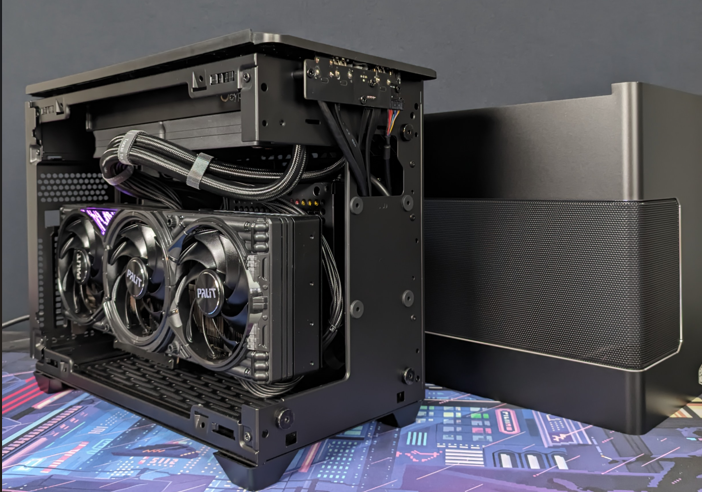
Да. Мини-ПК с актуальной конфигурацией — например, Ryzen 5 7500F и RTX 5060 — выдают 200+ FPS в CS2 на низких или средне-низких настройках. Это сравнимо с полноценными настольными системами.
При этом такие компьютеры:
занимают минимум места
проходят как ручная кладь
подходят для игры на 144+ Гц мониторах
поставляются с гарантией от 12 месяцев
Если нужен компактный ПК без просадок FPS — такой вариант подойдёт и для CS2, и для других шутеров.
Полный каталог компьютеров можно посмотреть на нашем сайте: https://120fps.ru/computers/